 WgrSistemas
Windows Server: O erro de segurança na configuração do RDP que expõe sua infraestrutura (e como corrigir)
Na rotina das equipes de TI e infraestrutura, o Remote Desktop Protocol (RDP) é uma das ferramentas mais utilizadas para a administração remota de servidores Windows Server. No entanto, por ser tão popular, ele é o alvo número um de cibercriminosos que buscam invadir redes corporativas.
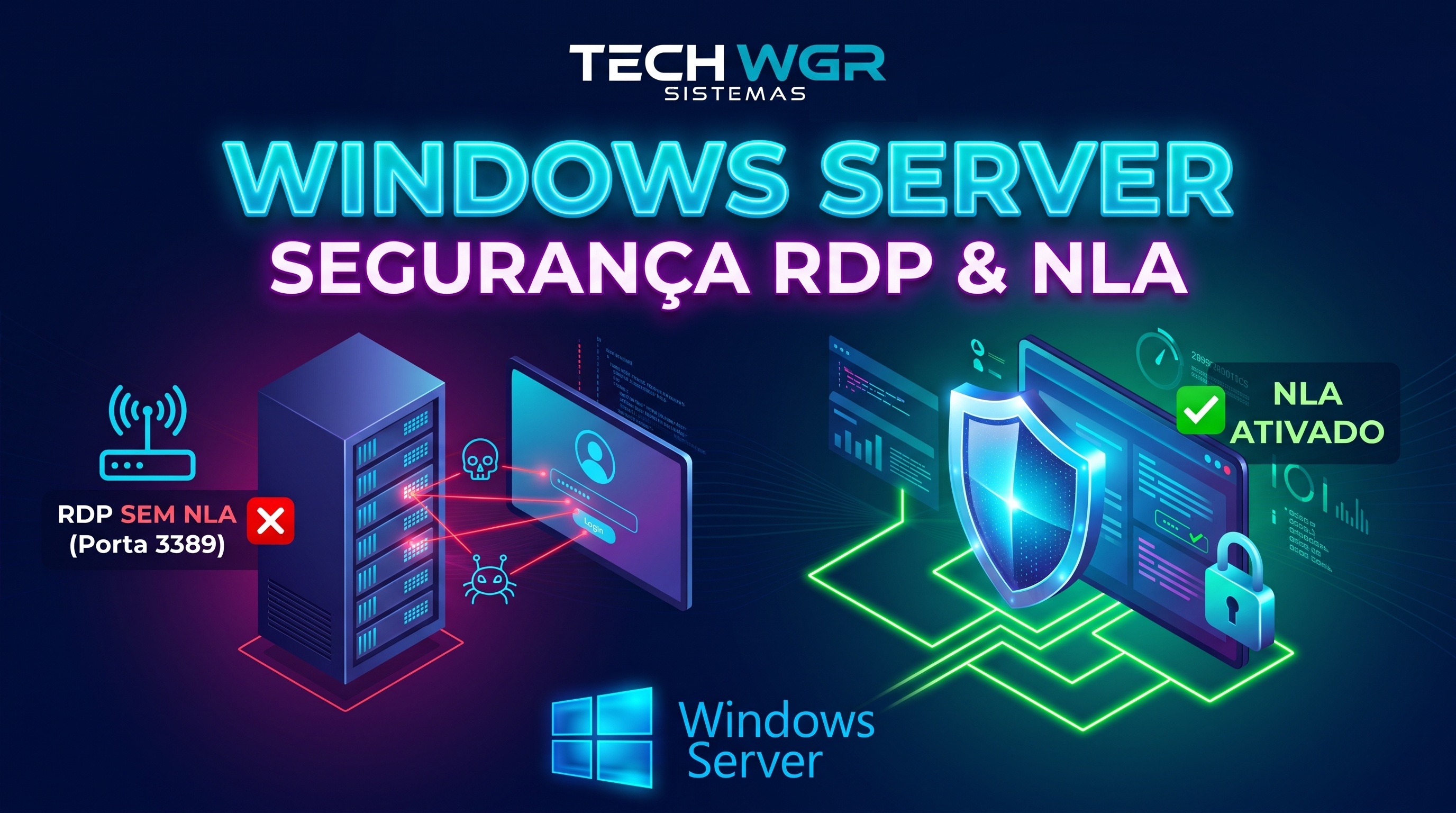
Um erro extremamente comum — e perigoso — é deixar o RDP ativo com as configurações padrão de segurança, sem exigir a Network Level Authentication (NLA), ou Autenticação em Nível de Rede.
O problema: O perigo de expor a tela de login (sem NLA)
Quando o NLA está desativado, qualquer pessoa que tente se conectar ao servidor via RDP consegue visualizar a tela de login clássica do Windows. Isso significa que o servidor precisa iniciar uma sessão gráfica completa e carregar recursos na memória antes mesmo de saber se o usuário é legítimo.
Esse cenário abre margem para duas grandes ameaças:
Ataques de força bruta: Bots podem tentar milhões de combinações de usuários e senhas por segundo sem qualquer barreira prévia, sobrecarregando o servidor e, eventualmente, acertando uma credencial fraca.
Exploração de vulnerabilidades: Sem o NLA, o servidor fica exposto a falhas críticas de execução de código remoto (como a histórica BlueKeep), permitindo que invasores comprometam a máquina sem precisar de nenhuma senha.
A solução: Como ativar a Autenticação em Nível de Rede (NLA)
A NLA corrige esse problema ao exigir que o usuário se autentique na rede antes que uma sessão de RDP seja estabelecida e a tela de login seja exibida. Se as credenciais estiverem erradas, o servidor simplesmente recusa a conexão imediatamente, economizando recursos e bloqueando ataques automatizados.
Como corrigir o erro no Windows Server:
Método 1: Pela interface gráfica (GUI)
No Windows Server, abra o Server Manager (Gerenciador do Servidor).
Vá em Local Server (Servidor Local) e clique no link ao lado de Remote Desktop (Área de Trabalho Remota) (que provavelmente estará como Enabled).
Na janela que se abrir, certifique-se de que a opção "Allow remote connections to this computer" (Permitir conexões remotas para este computador) esteja marcada.
O passo crucial: Marque a caixa "Allow connections only from computers running Remote Desktop with Network Level Authentication (recommended)" (Permitir conexões apenas de computadores que executam a Área de Trabalho Remota com Autenticação em Nível de Rede).
Clique em Apply (Aplicar) e OK.
Método 2: Via Política de Grupo (GPO) — Ideal para múltiplos servidores
Para garantir que todos os servidores do domínio sigam essa regra, você pode forçar o uso da NLA via GPO:
Abra o Group Policy Management (Gerenciamento de Política de Grupo).
Vá em:
Computer Configuration➡️Policies➡️Administrative Templates➡️Windows Components➡️Remote Desktop Services➡️Remote Desktop Session Host➡️Security.Dê um duplo clique em Require user authentication for remote connections by using Network Level Authentication.
Altere o status para Enabled (Habilitado).
Aplique a política.
Dicas extras para blindar seu RDP
Altere a porta padrão: Se possível, mude a porta padrão do RDP (3389) para uma porta não padrão para evitar varreduras simples de bots.
Restrinja por Firewall: Nunca exponha o RDP diretamente para a internet. Utilize uma VPN ou limite o acesso a IPs públicos específicos no Windows Defender Firewall.
Contas sem privilégios extras: Garanta que apenas usuários estritamente necessários façam parte do grupo "Remote Desktop Users".
Garantir que a NLA esteja sempre ativa é uma das medidas mais simples e de maior impacto para proteger seu Windows Server contra invasões e sequestros de dados (ransomware). Na WGR Sistemas, cuidamos da segurança da sua infraestrutura de TI de ponta a ponta, aplicando as melhores práticas para garantir que seus servidores fiquem sempre protegidos e operando com máxima eficiência.